ユーザー入力で動的処理
ボタンクリックで入力ダイアログを表示し、ユーザーが入力した値をレコードのフィールドにセットする方法です。
- ルールを追加 — イベント「編集画面を表示した時」を選択
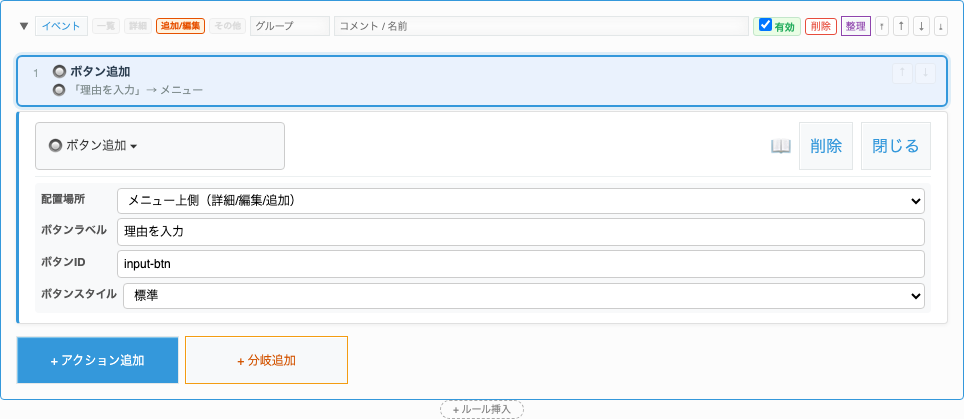
- アクションを追加 — 「ボタン追加」を選択
- ボタンのパラメータを設定:
- ボタンラベル: 理由を入力
- 子アクションを追加 — 「ダイアログ表示」を選択し、ダイアログ種別を「入力フォーム」に設定
- ダイアログのパラメータを設定:
- ダイアログタイトル: 変更理由を入力してください
- 入力フィールド設定: テキスト型フィールドを追加
- 子アクションを追加 — 「フィールド制御」(フィールド値セットモード)でダイアログの入力値をフィールドにセット
| 項目 | 設定値 |
|---|---|
| イベント | 編集画面を表示した時 |
| アクション1 | ボタン追加 |
| ボタンラベル | 理由を入力 |
| 子アクション1 | ダイアログ表示(入力フォーム) |
| ダイアログタイトル | 変更理由を入力してください |
| 子アクション2 | フィールド制御(フィールド値セット) |
バリエーション
Section titled “バリエーション”- 複数フィールド入力: 入力フィールド設定に複数のフィールドを追加すると、1つのダイアログで複数の値を入力できます
- 確認+入力の組み合わせ: 確認ダイアログの後に入力ダイアログを表示して、段階的な操作フローを作れます
- 入力値で条件分岐: 入力ダイアログの後に条件分岐(IF条件)を追加すると、入力値に応じて異なる処理を実行できます